
よくあるご質問
課題やコンテンツの公開予約ができるか教えてください。
(2026年6月12日更新)
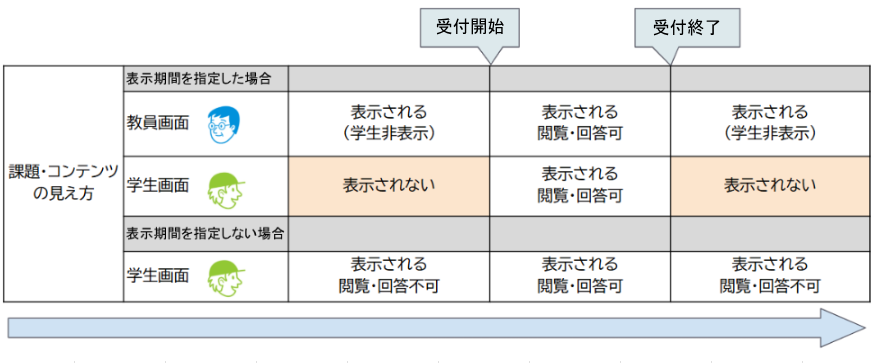
課題やコンテンツの公開/非公開の操作は予約できず手動で設定が必要ですが、「公開中」の課題やコンテンツを
事前に指定した期間だけ学生に表示すること=表示予約 はできます(学生への表示期間の指定機能)。
【注意】
・「非公開」の場合は学生画面では常に非表示となります。
・プロジェクトは「学生への表示期間の指定機能」の対象外となります。
■「学生への表示期間の指定」有無による見え方の違いは以下の図をご参照ください。
■「学生への表示期間の指定」方法は以下をご参照ください。
≪小テスト(ドリル含む)・アンケート・レポートの場合≫
課題作成画面より「受付開始と同時に学生画面へ表示」「受付終了と同時に学生画面で非表示」にチェックを入れることで、
課題を「公開」にしていても、受付期間外の間は学生画面上で非表示となります。
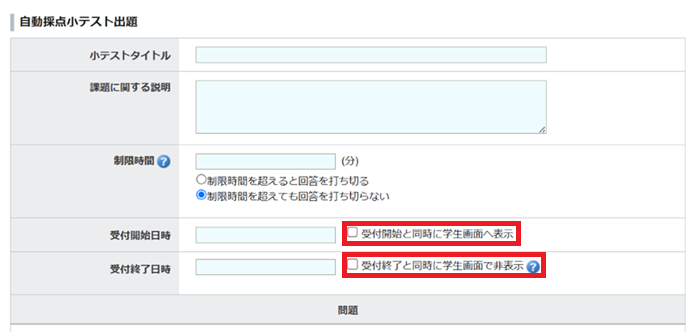
※自動採点小テストで「受付終了と同時に学生画面で非表示」をチェックした場合、採点結果・正解・集計結果は受付終了時に学生に公開できなくなります。
一方で、成績は公開されます。
※手動採点小テストで「受付終了と同時に学生画面で非表示」をチェックした場合、採点結果・集計結果は学生に公開できなくなります。
※アンケートで「受付終了と同時に学生画面で非表示」をチェックした場合、集計結果は学生に公開できなくなります。
≪コンテンツの場合≫
コンテンツの表示予約に加えて、ページごとの公開期間の設定があります。
設定につきましては以下の図をご参照ください。
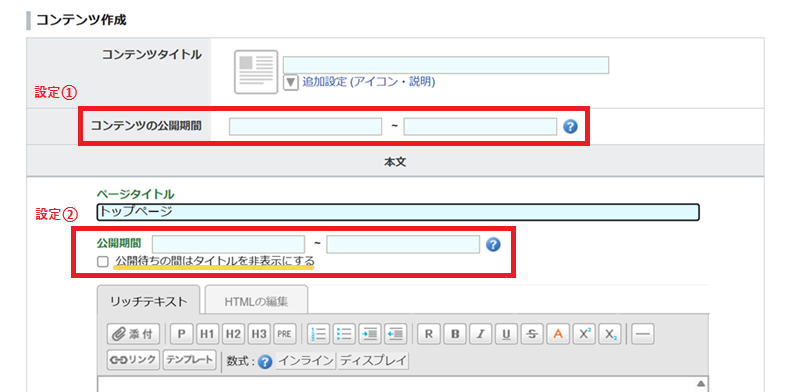
設定①:コンテンツの公開期間を設定できます。
設定②:コンテンツページの公開期間を設定できます。
(ページ毎の設定が必要になります)
公開待ちの間はタイトルを非表示にするにチェックを入れた場合、
公開開始までタイトルが表示されません。
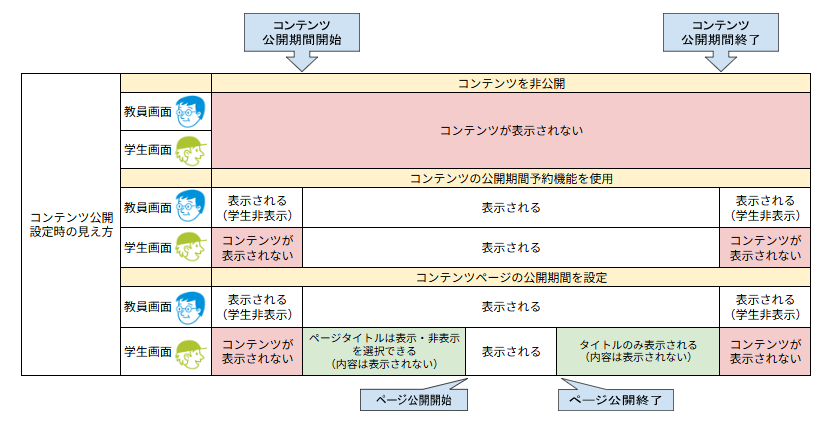
【参考】コンテンツ公開期間設定時の見え方
課題やコンテンツの公開/非公開の操作は予約できず手動で設定が必要ですが、「公開中」の課題やコンテンツを
事前に指定した期間だけ学生に表示すること=表示予約 はできます(学生への表示期間の指定機能)。
【注意】
・「非公開」の場合は学生画面では常に非表示となります。
・プロジェクトは「学生への表示期間の指定機能」の対象外となります。
■「学生への表示期間の指定」有無による見え方の違いは以下の図をご参照ください。
■「学生への表示期間の指定」方法は以下をご参照ください。
≪小テスト(ドリル含む)・アンケート・レポートの場合≫
課題作成画面より「受付開始と同時に学生画面へ表示」「受付終了と同時に学生画面で非表示」にチェックを入れることで、
課題を「公開」にしていても、受付期間外の間は学生画面上で非表示となります。
※自動採点小テストで「受付終了と同時に学生画面で非表示」をチェックした場合、採点結果・正解・集計結果は受付終了時に学生に公開できなくなります。
一方で、成績は公開されます。
※手動採点小テストで「受付終了と同時に学生画面で非表示」をチェックした場合、採点結果・集計結果は学生に公開できなくなります。
※アンケートで「受付終了と同時に学生画面で非表示」をチェックした場合、集計結果は学生に公開できなくなります。
≪コンテンツの場合≫
コンテンツの表示予約に加えて、ページごとの公開期間の設定があります。
設定につきましては以下の図をご参照ください。
設定①:コンテンツの公開期間を設定できます。
設定②:コンテンツページの公開期間を設定できます。
(ページ毎の設定が必要になります)
公開待ちの間はタイトルを非表示にするにチェックを入れた場合、
公開開始までタイトルが表示されません。
【参考】コンテンツ公開期間設定時の見え方
関連するご質問

