
よくあるご質問
【Panopto編】 manaba とツールをLTI1.3連携するまでの流れを教えてください。
本FAQでは、管理者が manaba と LTIツールを連携させ、動作を確認するまでの一例として Panopto の例をご案内いたします。
※2026年3月時点の操作結果を元に作成しております。
今後、LTIツール側で仕様が変更になる場合もございますので、ツール登録の流れの参考としてご利用ください。
≪管理者:LTIツールと manaba の基本設定≫
まずはじめに manaba と Panopto で相互の情報を入力し、連携を許可します。
(1)以下を参考に、Panopto で必要な作業をします。
https://jp.support.panopto.com/s/article/basic-lti-0
1.管理者として Panopto サイトを参照し 、[ 設定 ]、[ IDプロバイダー]の順にクリックします。
2.[ プロバイダーの追加 ] をクリックし、[ プロバイダーの種類 ] として [BLTI] を選択します。
3.引き続き、上記の外部サイト を参考に、[ インスタンス名 ]から[ APIを呼び出すときの不正なエラーについて管理者に通知します ]までの項目を適宜入力します。
4.[ LTI 1.3ツールログインURL ]、[ LTI 1.3ツールリダイレクションURL ]、[ LTI 1.3ツールJWKS URL ]の3つの項目の情報を次のステップで使用するため、ページを表示したまま次に進みます。
(2)manaba 管理者画面で「20-201 LTIツール管理」メニューを開きます。
次に、「新規作成」をクリックし、次の必要情報を入力して保存します。
1.「●● manaba と ツール対応表●●」を参考にしながら、前項「(1)-5」で表示しておいたページの3項目の情報を、下図 manaba の対応する欄
(①ツールURL、②公開鍵情報、③ログイン開始URL、④リダイレクトURL)に貼り付けます。
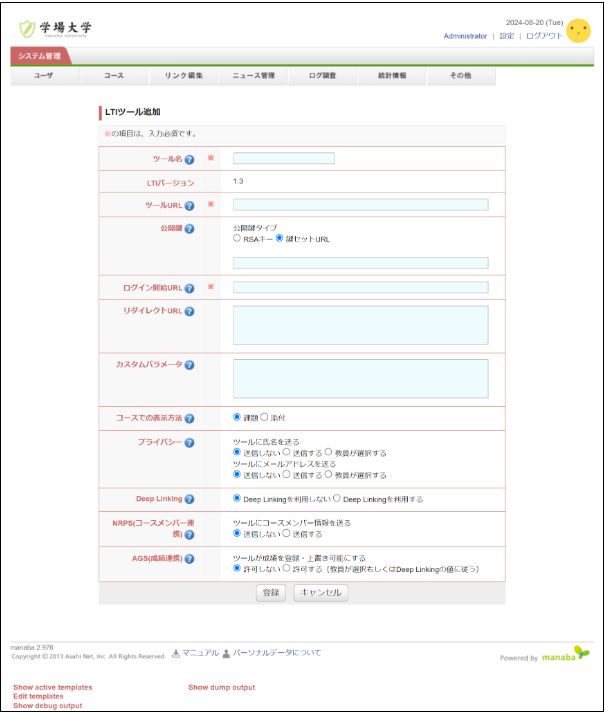
2.「カスタムパラメータ」は必要に応じて設定してください。例えば ご利用の Panopto 環境で、動画の視聴状況や、動画内でのクイズの採点結果を成績として連携可能で、
連携を行いたい場合には、「embed_line_item_content」と入力します。
3.「コースでの表示方法」を選択します。
4.「プライバシー」は氏名、メールアドレスともに「送信する」に設定してください。
5.「Deep Linking」「NRPS」「AGS」については、ご利用のツールの対応状況・指示に従って設定を行ってください。
・「Deep Linking」で「利用する」を選択すると教員はLMSのコース内でPanoptoの特定のコンテンツ(動画、フォルダなど)へのリンクを作成・埋め込むことができます。
※「コースでの表示方法」を「課題」にする場合、DeepLinking は「利用する」を設定する必要があります。
・「NRPS」で「送信する」を選択すると、manaba 側のロール情報がPanoptoに同期され、Panopto側でアクセス権限やコンテンツ作成・編集権限が自動的に設定されます。
・「AGS」の2項目を許可すると、 教員は必要に応じてPanopto 内で行われた課題やクイズの成績を、manaba に連携させることができます。
(3)manaba で保存したLTIツール設定の行の歯車マークをクリックし「ツール設定詳細」を選択します。
今度は manaba で表示された情報を、再度以下の対応表を参考にしながら、
「(1)-4」で表示しておいた Panopto 画面のLTI 1.3クライアントID、LTI 1.3発行者、LTI 1.3認証URL、LTI 1.3トークンURL、LTI 1.3 JSONウェブキーセットURL欄に貼り付けて保存します。
(4)設定に問題ないことを確認したら、「20-201 LTIツール管理」画面で、追加したツールを公開してください。
●●manaba と ツール対応表●●
・ Panopto の情報を manaba に登録する
・manaba の情報を Panopto に登録する
≪管理者:登録したツールが manaba で使えるかを確認する≫
(1)ユーザの準備
確認に使用する manaba の担当教員アカウントを用意します。(Panopto の作成者権限となっても、問題ないユーザをご利用ください)
(2)確認用コースの準備
1.LTIツールの利用したいコース情報が記載された登録用シートを用意し、許可したいコース(※)の「ca.lti」列のセルに「1」(半角数字)を入力して保存します。
※まずはユーザに影響のないダミーコース等を用意して実施することを推奨します。
2.「212 コース追加・変更・削除」からアップロードします。
(3)用意したユーザで、対象のコースに教員のロールでアクセスできるように設定します。
(4)管理者設定で Panopto の「コースでの表示方法」をどちらにしたかによって、次に記載する教員向けのステップを参考に連携状況を確認してください。
・「課題」とした場合・・・<教員:LTIテストを作成する>を参照してください。
・「添付」とした場合・・・<教員:LTIツールを添付する>を参照してください。
(5)手順の最後まで進んだら、正しく設定できたかを確認します。
・「課題」の場合
マニュアル手順の最後に記載の通り、「LTIテスト管理」ページにアクセスします。正しく設定できていれば、枠内に Panopto 側の画面が埋め込まれて表示されます。
・「添付」の場合
作成したコンテンツページにアクセスして、動画が表示可能な状態であれば正しく設定できています。
(6)セットアップまで終了できたら、Panopto の連携は完了です。
ダミーコースの場合、同じコースに履修生も登録できるのであれば、履修生としての操作も試してみるとよいでしょう。
課題用に登録したLTIツールはテスト、アンケート、レポートとして使うことができますが、本FAQではツールの内容に合わせて「LTIテストで作業する」手順を、以下のとおり紹介します。
≪教員:動画をLTIテストとして出題する≫
■STEP1 LTIテストの作成
manaba 教員用 基本機能マニュアルの目次「小テスト」>「LTIテストを作成する」の手順と基本的に同様となりますが、Panopoto の動画を用いたテストの作成方法の例をご紹介します。
(1)小テスト管理画面で[ 小テスト/ドリル出題 ]をクリックして、小テストの形式「LTIテスト」を選択します。
(2)LTIツールを設定します。
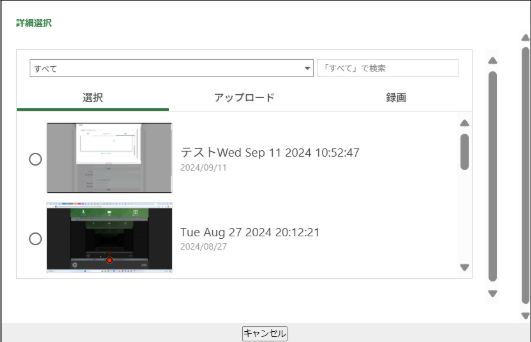
1.[LTIツール]プルダウンから、 Panopto を選択します。ツールを選択後、[ 詳細選択 ]ボタンが有効になるので、このボタンを押します。
Panopto 側の設定画面が起動したら、テストに利用したい動画を選択して[ 挿入 ]を押して、manaba の画面に戻ります。
※詳細選択の画面で設定した内容は manaba のLTIテストに反映することができますので、以降の手順で入力する内容が予めツールによって自動的に入力完了される場合があります。
2.[ツールURL]ユーザが最初にアクセスするURLです。空欄にすると管理者が設定したツールURLが使われます。
ツールが指定する別のURLを利用したい場合には入力してください。
3.[カスタムパラメータ]LTIツール側の特定のリソースを表示するためなどに使用することができます。LTIツールで指定された場合に、入力してください。
各パラメータは、1行ずつ「name=value」の形で入力する必要があります。例えば、「page=2」というように半角イコールでパラメータ名と値をつなげます。
4.[プライバシー]manaba からツールへ追加で情報を送ります。
例えばツールに採点機能や提出状況表示機能があるとき、ツールによってはこちらも含めて表示することがあります。
5.[成績連携]AGS(Assignment and Grade Services)の設定項目です。
チェックを入れた場合 Panopto 側で実施した評価が manaba の採点シートに反映されたり、Panopto 側に応じた提出状況に更新されます。
※システム管理者がツール登録時にAGSを利用する設定にしている場合に限り利用できます。
例えば、ご利用の Panopto 環境で、動画の視聴状況や、動画内でのクイズの採点結果を成績として連携可能な場合、この項目により manaba への連携を許可することができます。
(3)タイトルと課題に関する説明を入力します。
(4)受付開始日時と受付終了日時を指定します。
入力欄をクリックするとカレンダーが表示されますので、日付と時間を設定し[ 決定 ]をクリックしてください。(任意)
(5)合格条件を設定します(このLTI課題の合格ラインとなる点数を設定できます)。
設定する場合は、「設定する」を選択し、合格点を半角整数値で入力してください。
(6)[ 保存 ]をクリックして作成完了です。
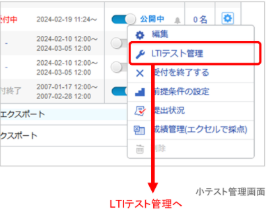
(7)小テスト管理画面に戻り、作成したテストをクリックして「LTIテスト管理」を開き、連携したツールの画面が表示されるかを確認してください。
(Panopto の場合、埋め込んだ動画がプレビューされます)
(8)学生としてLTIテストの提出を試したい場合には、学生用 基本機能マニュアル(LTIテストを受ける)をご参照ください。
■STEP2 提出状況の確認
「提出状況」画面から、LTIテストの「完了」ボタンのクリック状況を確認することができます。
※LTIテストの作成画面で成績連携にチェックを入れた場合、Panopto 側に応じた提出状況と、成績の合計点も表示されます。
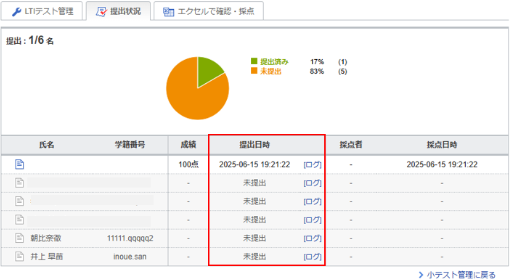
完了している学生の閲覧状況詳細や、クイズの回答内容等を確認するためには、Panopto 側の管理画面を確認してください。
≪教員:動画をLTIツールとして添付する≫
(1)コースコンテンツ管理画面で[ コンテンツ作成 ]をクリックします。
(2)[添付]をクリックして、「LTIツールを添付」を選択します。
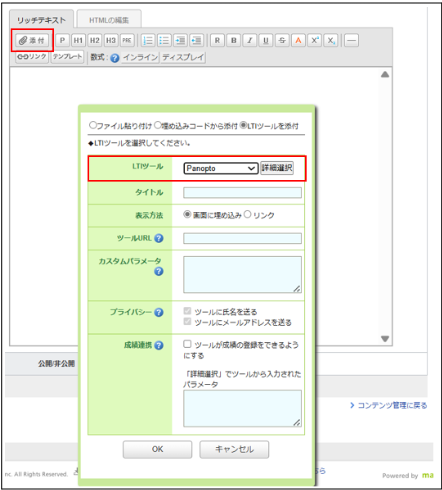
(3)LTIツールを設定します。
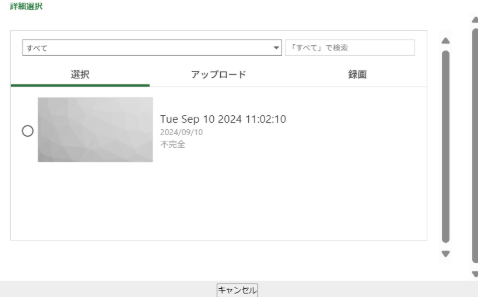
1.[LTIツール]プルダウンから、 Panopto を選択します。ツールを選択後、[ 詳細選択 ]ボタンが有効になるので、このボタンを押します。
Panopto 側の設定画面が起動したら、テストに利用したい動画を選択して[ 挿入 ]を押して、manaba の画面に戻ります。
※詳細選択の画面で設定した内容は manaba のLTIテストに反映することができますので、以降の手順で入力する内容が予めツールによって自動的に入力完了される場合があります。
2.[カスタムパラメータ]LTIツール側の特定のリソースを表示するためなどに使用することができます。
LTIツールで指定された場合に、入力してください。各パラメータは、1行ずつ「name=value」の形で入力する必要があります。
例えば、「page=2」というように半角イコールでパラメータ名と値をつなげます。
3.[プライバシー]manaba からツールへ追加で情報を送ります。
例えばツールに採点機能や提出状況表示機能があるとき、ツールによってはこちらも含めて表示することがあります。
4.[成績連携]AGS(Assignment and Grade Services)の設定項目です。
チェックを入れた場合 Panopto 側で実施した評価が manaba の成績として反映されます。
例えば、ご利用の Panopto 環境で、動画の視聴状況や、動画内でのクイズの採点結果を成績として連携可能な場合、この項目により manaba への連携を許可することができます。
※システム管理者がツール登録時にAGSを利用する設定にしている場合に限り利用できます。
(4)[ 保存 ]をクリックして添付完了です。
(5)コンテンツ管理画面に戻り、作成したコンテンツをクリックしてツールの画面が表示されるかを確認してください。
≪教員:成績を確認する(LTIテスト/LTI添付共通)≫
LTIテスト/LTI添付の作成画面で成績連携にチェックを入れた場合、Panopto から連携された内容に応じて manaba に成績が作成されます。
内容を確認して、必要に応じて学生に公開することができます。
※成績のタイトルは、課題・LTIツール添付タイトルと同じになります。
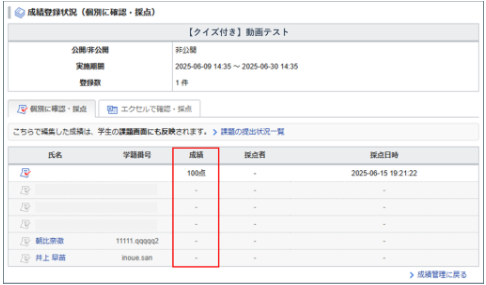
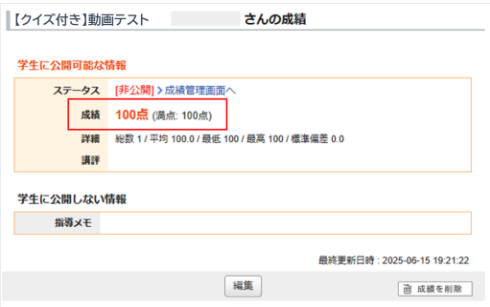
※成績は成績登録シートからも確認することができます。
※2026年3月時点の操作結果を元に作成しております。
今後、LTIツール側で仕様が変更になる場合もございますので、ツール登録の流れの参考としてご利用ください。
≪管理者:LTIツールと manaba の基本設定≫
まずはじめに manaba と Panopto で相互の情報を入力し、連携を許可します。
(1)以下を参考に、Panopto で必要な作業をします。
https://jp.support.panopto.com/s/article/basic-lti-0
1.管理者として Panopto サイトを参照し 、[ 設定 ]、[ IDプロバイダー]の順にクリックします。
2.[ プロバイダーの追加 ] をクリックし、[ プロバイダーの種類 ] として [BLTI] を選択します。
3.引き続き、上記の外部サイト を参考に、[ インスタンス名 ]から[ APIを呼び出すときの不正なエラーについて管理者に通知します ]までの項目を適宜入力します。
4.[ LTI 1.3ツールログインURL ]、[ LTI 1.3ツールリダイレクションURL ]、[ LTI 1.3ツールJWKS URL ]の3つの項目の情報を次のステップで使用するため、ページを表示したまま次に進みます。
(2)manaba 管理者画面で「20-201 LTIツール管理」メニューを開きます。
次に、「新規作成」をクリックし、次の必要情報を入力して保存します。
1.「●● manaba と ツール対応表●●」を参考にしながら、前項「(1)-5」で表示しておいたページの3項目の情報を、下図 manaba の対応する欄
(①ツールURL、②公開鍵情報、③ログイン開始URL、④リダイレクトURL)に貼り付けます。
2.「カスタムパラメータ」は必要に応じて設定してください。例えば ご利用の Panopto 環境で、動画の視聴状況や、動画内でのクイズの採点結果を成績として連携可能で、
連携を行いたい場合には、「embed_line_item_content」と入力します。
3.「コースでの表示方法」を選択します。
4.「プライバシー」は氏名、メールアドレスともに「送信する」に設定してください。
5.「Deep Linking」「NRPS」「AGS」については、ご利用のツールの対応状況・指示に従って設定を行ってください。
・「Deep Linking」で「利用する」を選択すると教員はLMSのコース内でPanoptoの特定のコンテンツ(動画、フォルダなど)へのリンクを作成・埋め込むことができます。
※「コースでの表示方法」を「課題」にする場合、DeepLinking は「利用する」を設定する必要があります。
・「NRPS」で「送信する」を選択すると、manaba 側のロール情報がPanoptoに同期され、Panopto側でアクセス権限やコンテンツ作成・編集権限が自動的に設定されます。
・「AGS」の2項目を許可すると、 教員は必要に応じてPanopto 内で行われた課題やクイズの成績を、manaba に連携させることができます。
(3)manaba で保存したLTIツール設定の行の歯車マークをクリックし「ツール設定詳細」を選択します。
今度は manaba で表示された情報を、再度以下の対応表を参考にしながら、
「(1)-4」で表示しておいた Panopto 画面のLTI 1.3クライアントID、LTI 1.3発行者、LTI 1.3認証URL、LTI 1.3トークンURL、LTI 1.3 JSONウェブキーセットURL欄に貼り付けて保存します。
(4)設定に問題ないことを確認したら、「20-201 LTIツール管理」画面で、追加したツールを公開してください。
●●manaba と ツール対応表●●
・ Panopto の情報を manaba に登録する
| Panopto 例 |
manaba(LTIツール追加/編集画面) 例 |
| LTI 1.3ツールログインURL https://******.panopto.com/Panopto/lti/adv/platforms/******/login |
ログイン開始URL |
| LTI 1.3ツールリダイレクションURL https://******.panopto.com/Panopto/LTI/LTI.aspx |
ツールURL リダイレクトURL |
| LTI 1.3ツールJWKS URL https://******.hosted.panopto.com/Panopto/oauth2/.well-known/jwks |
公開鍵タイプ →鍵セットURLを選択して入力 |
・manaba の情報を Panopto に登録する
| Panopto 例 |
manaba(ツール設定詳細) 例 |
| LTI 1.3クライアントID | クライアントID 表示されているIDを入力 |
| LTI 1.3発行者 | プラットフォームID https://******.manaba.jp |
| LTI 1.3認証URL | 認証リクエストURL https://******.manaba.jp/local/rpc_lti_oidcauth |
| LTI 1.3トークンURL | Authentication request URL https://******.manaba.jp/local/rpc_lti_authtoken |
| LTI 1.3 JSONウェブキーセットURL | 公開鍵セットURL https://******.manaba.jp/local/rpc_lti_jwks |
≪管理者:登録したツールが manaba で使えるかを確認する≫
(1)ユーザの準備
確認に使用する manaba の担当教員アカウントを用意します。(Panopto の作成者権限となっても、問題ないユーザをご利用ください)
(2)確認用コースの準備
1.LTIツールの利用したいコース情報が記載された登録用シートを用意し、許可したいコース(※)の「ca.lti」列のセルに「1」(半角数字)を入力して保存します。
※まずはユーザに影響のないダミーコース等を用意して実施することを推奨します。
2.「212 コース追加・変更・削除」からアップロードします。
(3)用意したユーザで、対象のコースに教員のロールでアクセスできるように設定します。
(4)管理者設定で Panopto の「コースでの表示方法」をどちらにしたかによって、次に記載する教員向けのステップを参考に連携状況を確認してください。
・「課題」とした場合・・・<教員:LTIテストを作成する>を参照してください。
・「添付」とした場合・・・<教員:LTIツールを添付する>を参照してください。
(5)手順の最後まで進んだら、正しく設定できたかを確認します。
・「課題」の場合
マニュアル手順の最後に記載の通り、「LTIテスト管理」ページにアクセスします。正しく設定できていれば、枠内に Panopto 側の画面が埋め込まれて表示されます。
・「添付」の場合
作成したコンテンツページにアクセスして、動画が表示可能な状態であれば正しく設定できています。
(6)セットアップまで終了できたら、Panopto の連携は完了です。
ダミーコースの場合、同じコースに履修生も登録できるのであれば、履修生としての操作も試してみるとよいでしょう。
課題用に登録したLTIツールはテスト、アンケート、レポートとして使うことができますが、本FAQではツールの内容に合わせて「LTIテストで作業する」手順を、以下のとおり紹介します。
≪教員:動画をLTIテストとして出題する≫
■STEP1 LTIテストの作成
manaba 教員用 基本機能マニュアルの目次「小テスト」>「LTIテストを作成する」の手順と基本的に同様となりますが、Panopoto の動画を用いたテストの作成方法の例をご紹介します。
(1)小テスト管理画面で[ 小テスト/ドリル出題 ]をクリックして、小テストの形式「LTIテスト」を選択します。
(2)LTIツールを設定します。
1.[LTIツール]プルダウンから、 Panopto を選択します。ツールを選択後、[ 詳細選択 ]ボタンが有効になるので、このボタンを押します。
Panopto 側の設定画面が起動したら、テストに利用したい動画を選択して[ 挿入 ]を押して、manaba の画面に戻ります。
※詳細選択の画面で設定した内容は manaba のLTIテストに反映することができますので、以降の手順で入力する内容が予めツールによって自動的に入力完了される場合があります。
2.[ツールURL]ユーザが最初にアクセスするURLです。空欄にすると管理者が設定したツールURLが使われます。
ツールが指定する別のURLを利用したい場合には入力してください。
3.[カスタムパラメータ]LTIツール側の特定のリソースを表示するためなどに使用することができます。LTIツールで指定された場合に、入力してください。
各パラメータは、1行ずつ「name=value」の形で入力する必要があります。例えば、「page=2」というように半角イコールでパラメータ名と値をつなげます。
4.[プライバシー]manaba からツールへ追加で情報を送ります。
例えばツールに採点機能や提出状況表示機能があるとき、ツールによってはこちらも含めて表示することがあります。
5.[成績連携]AGS(Assignment and Grade Services)の設定項目です。
チェックを入れた場合 Panopto 側で実施した評価が manaba の採点シートに反映されたり、Panopto 側に応じた提出状況に更新されます。
※システム管理者がツール登録時にAGSを利用する設定にしている場合に限り利用できます。
例えば、ご利用の Panopto 環境で、動画の視聴状況や、動画内でのクイズの採点結果を成績として連携可能な場合、この項目により manaba への連携を許可することができます。
(3)タイトルと課題に関する説明を入力します。
(4)受付開始日時と受付終了日時を指定します。
入力欄をクリックするとカレンダーが表示されますので、日付と時間を設定し[ 決定 ]をクリックしてください。(任意)
(5)合格条件を設定します(このLTI課題の合格ラインとなる点数を設定できます)。
設定する場合は、「設定する」を選択し、合格点を半角整数値で入力してください。
(6)[ 保存 ]をクリックして作成完了です。
(7)小テスト管理画面に戻り、作成したテストをクリックして「LTIテスト管理」を開き、連携したツールの画面が表示されるかを確認してください。
(Panopto の場合、埋め込んだ動画がプレビューされます)
(8)学生としてLTIテストの提出を試したい場合には、学生用 基本機能マニュアル(LTIテストを受ける)をご参照ください。
■STEP2 提出状況の確認
「提出状況」画面から、LTIテストの「完了」ボタンのクリック状況を確認することができます。
※LTIテストの作成画面で成績連携にチェックを入れた場合、Panopto 側に応じた提出状況と、成績の合計点も表示されます。
完了している学生の閲覧状況詳細や、クイズの回答内容等を確認するためには、Panopto 側の管理画面を確認してください。
≪教員:動画をLTIツールとして添付する≫
(1)コースコンテンツ管理画面で[ コンテンツ作成 ]をクリックします。
(2)[添付]をクリックして、「LTIツールを添付」を選択します。
(3)LTIツールを設定します。
1.[LTIツール]プルダウンから、 Panopto を選択します。ツールを選択後、[ 詳細選択 ]ボタンが有効になるので、このボタンを押します。
Panopto 側の設定画面が起動したら、テストに利用したい動画を選択して[ 挿入 ]を押して、manaba の画面に戻ります。
※詳細選択の画面で設定した内容は manaba のLTIテストに反映することができますので、以降の手順で入力する内容が予めツールによって自動的に入力完了される場合があります。
2.[カスタムパラメータ]LTIツール側の特定のリソースを表示するためなどに使用することができます。
LTIツールで指定された場合に、入力してください。各パラメータは、1行ずつ「name=value」の形で入力する必要があります。
例えば、「page=2」というように半角イコールでパラメータ名と値をつなげます。
3.[プライバシー]manaba からツールへ追加で情報を送ります。
例えばツールに採点機能や提出状況表示機能があるとき、ツールによってはこちらも含めて表示することがあります。
4.[成績連携]AGS(Assignment and Grade Services)の設定項目です。
チェックを入れた場合 Panopto 側で実施した評価が manaba の成績として反映されます。
例えば、ご利用の Panopto 環境で、動画の視聴状況や、動画内でのクイズの採点結果を成績として連携可能な場合、この項目により manaba への連携を許可することができます。
※システム管理者がツール登録時にAGSを利用する設定にしている場合に限り利用できます。
(4)[ 保存 ]をクリックして添付完了です。
(5)コンテンツ管理画面に戻り、作成したコンテンツをクリックしてツールの画面が表示されるかを確認してください。
≪教員:成績を確認する(LTIテスト/LTI添付共通)≫
LTIテスト/LTI添付の作成画面で成績連携にチェックを入れた場合、Panopto から連携された内容に応じて manaba に成績が作成されます。
内容を確認して、必要に応じて学生に公開することができます。
※成績のタイトルは、課題・LTIツール添付タイトルと同じになります。
※成績は成績登録シートからも確認することができます。
関連するご質問

